
リード文
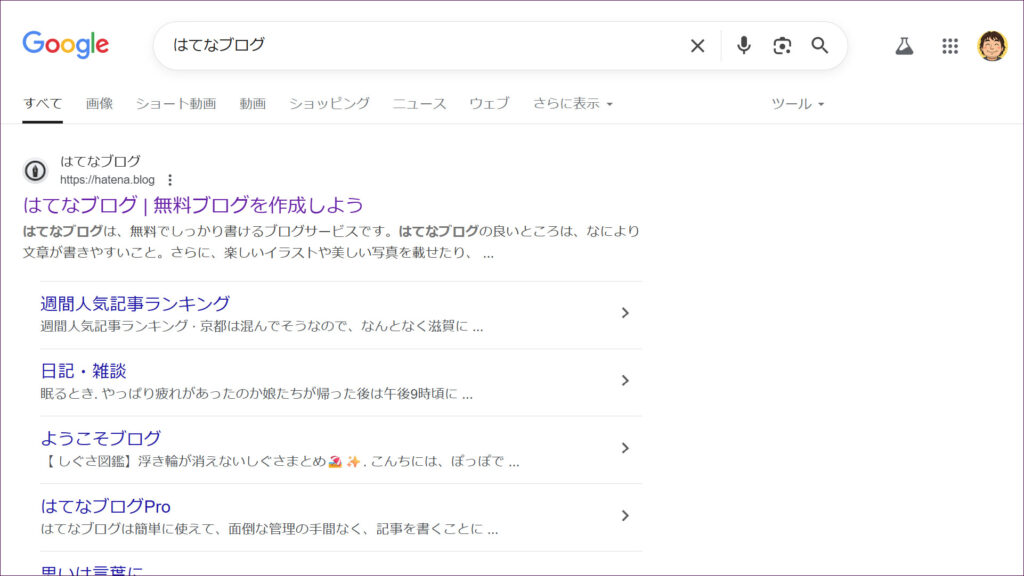
Googleで「はてなブログ」と検索して、はてなブログにアクセスします。
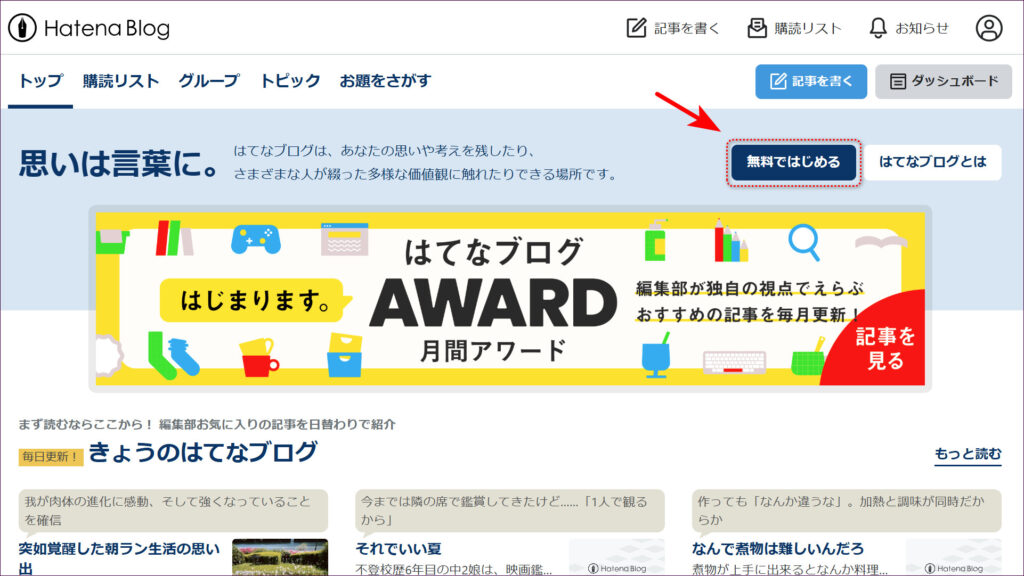
「無料ではじめる」をクリックします。
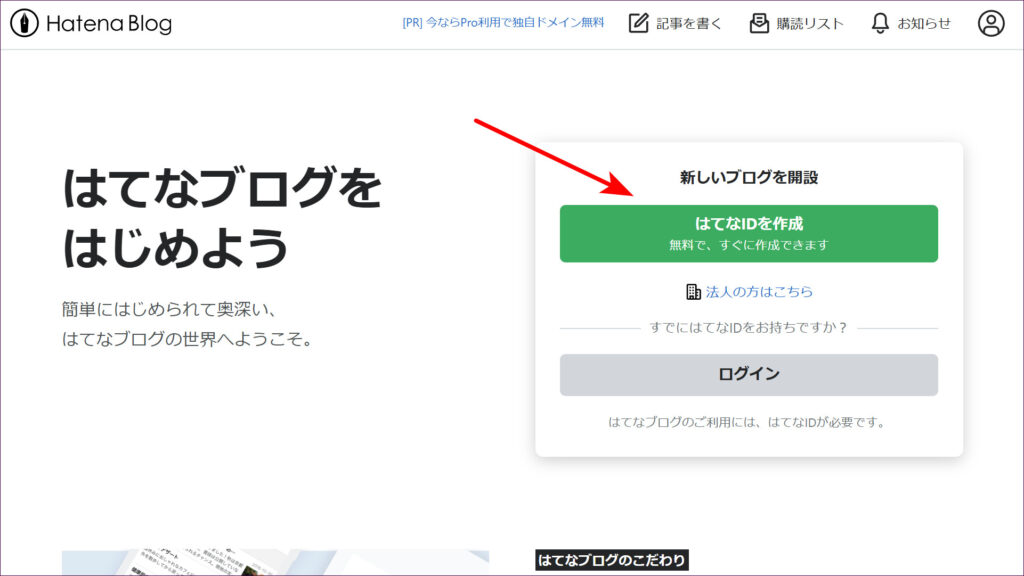
「はてなIDを作成」をクリックします。
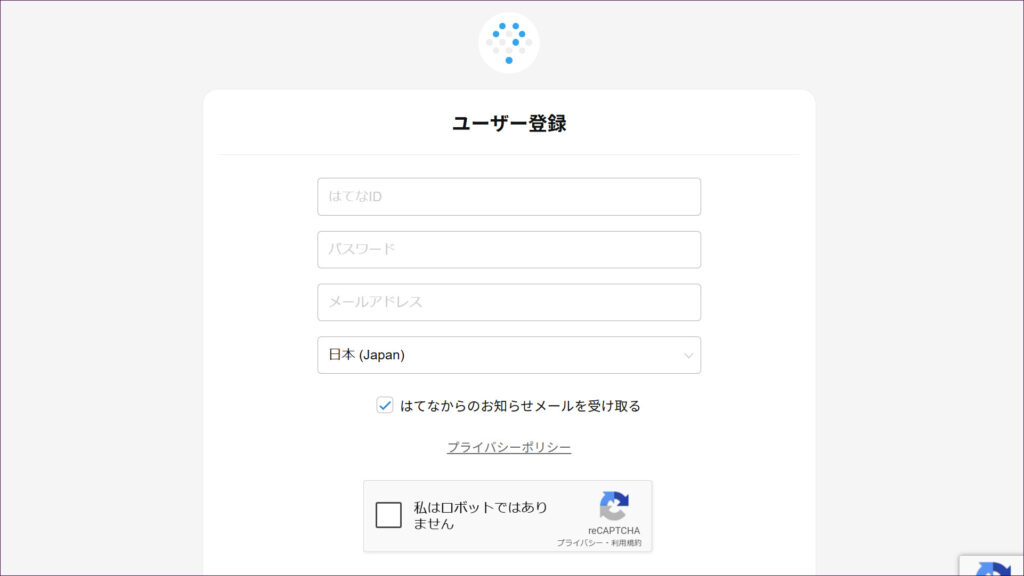
入力欄に必要事項を入力します。
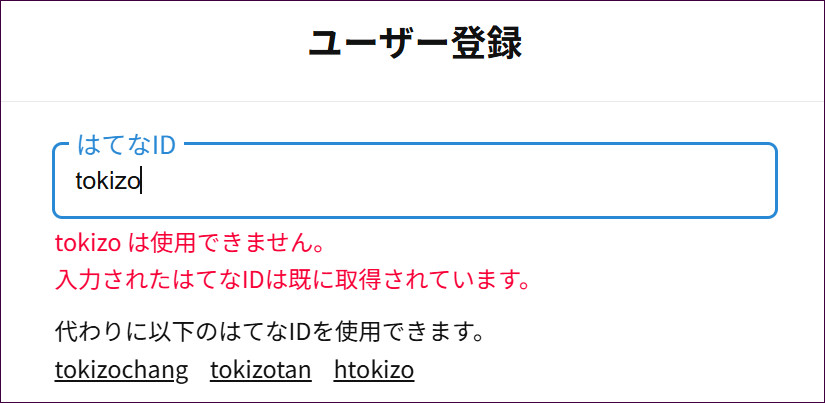
「はてなID」は、ブログの管理画面にログインするときに使用するIDで、使える文字は半角英数字と記号「-」「_」、文字数は3文字から32文字で自由に決めることができます。ただし、すでに他の人が使っているIDは取得することができません。
また、「はてなID」は、はてなコミュニティでの名前のようなものとしても使われますので、他人から見られても違和感がないものを取得することをおすすめします。
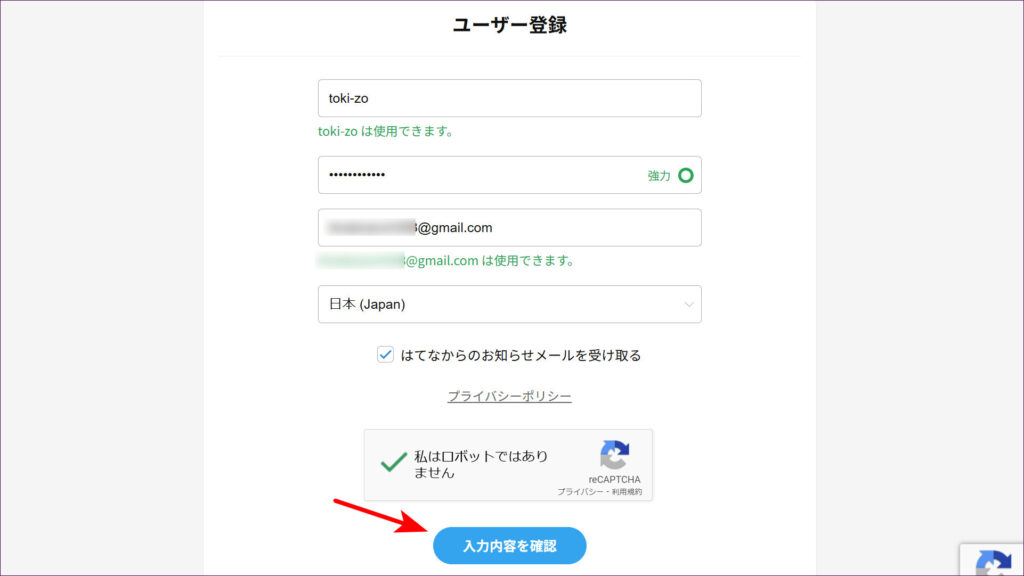
「はてなID」「パスワード」「メールアドレス」を入力したら、「入力内容を確認」をクリックします。
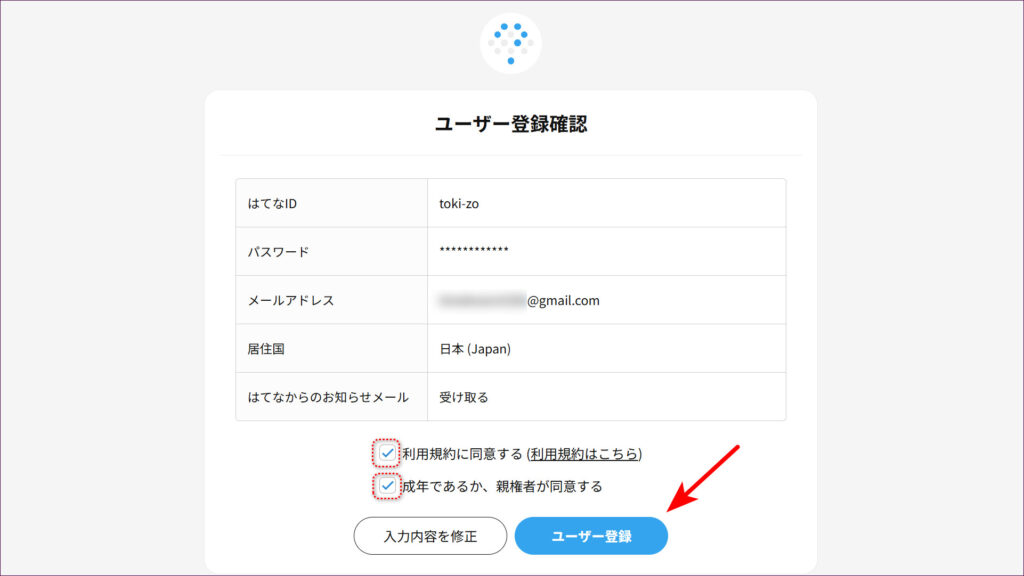
確認画面が表示されるので間違いがなければ、「利用規約に同意する」「成年であるか、親権者が同意する」にチェックを入れ、「ユーザー登録」をクリックします。
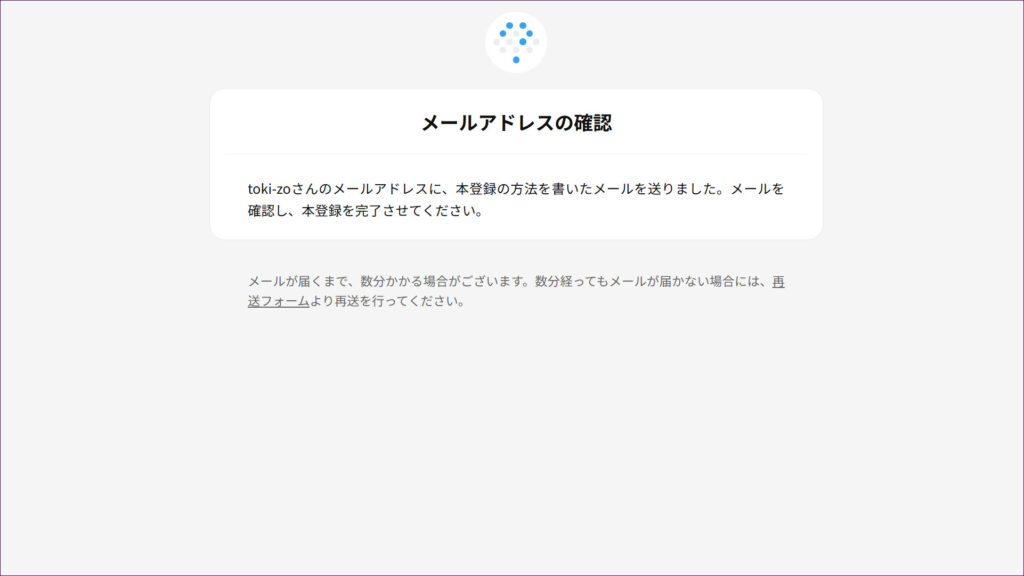
「メールアドレスの確認」画面が表示されたら、メールを確認します。
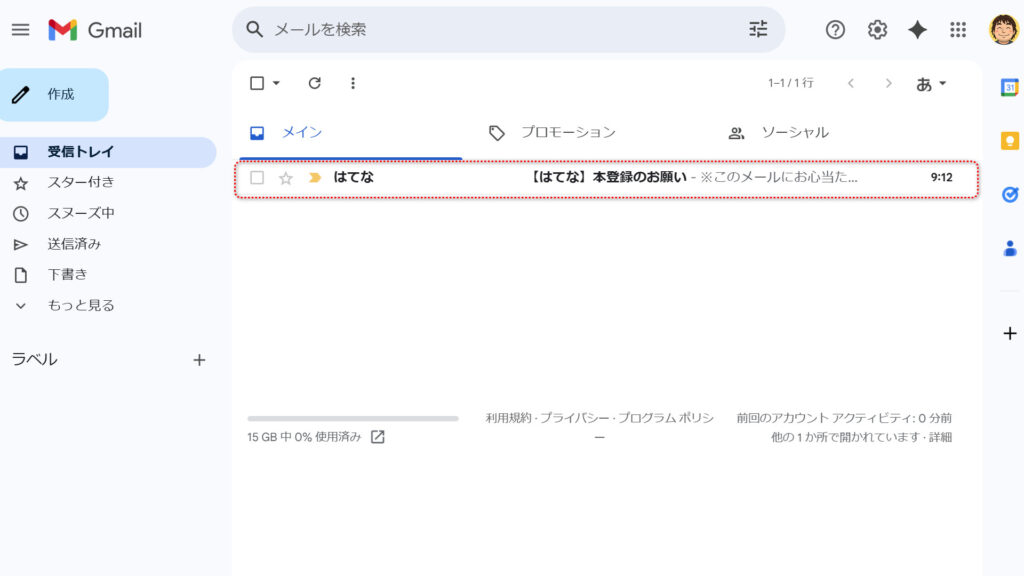
「はてな」から「本登録のお願い」という件名のメールが届くので、そのメールを開きます。
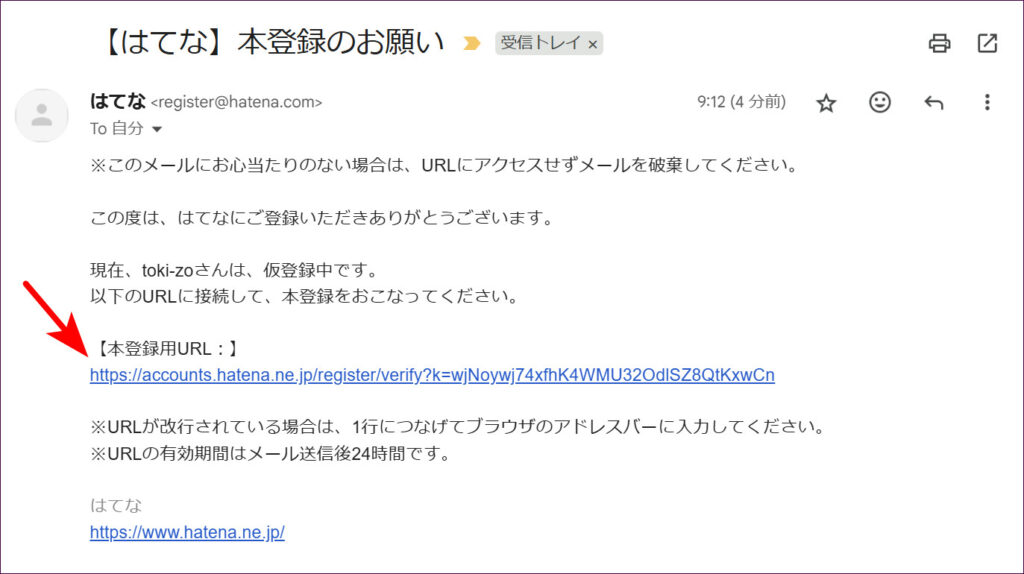
メールの本文に記載されている「本登録用URL」をクリックします。
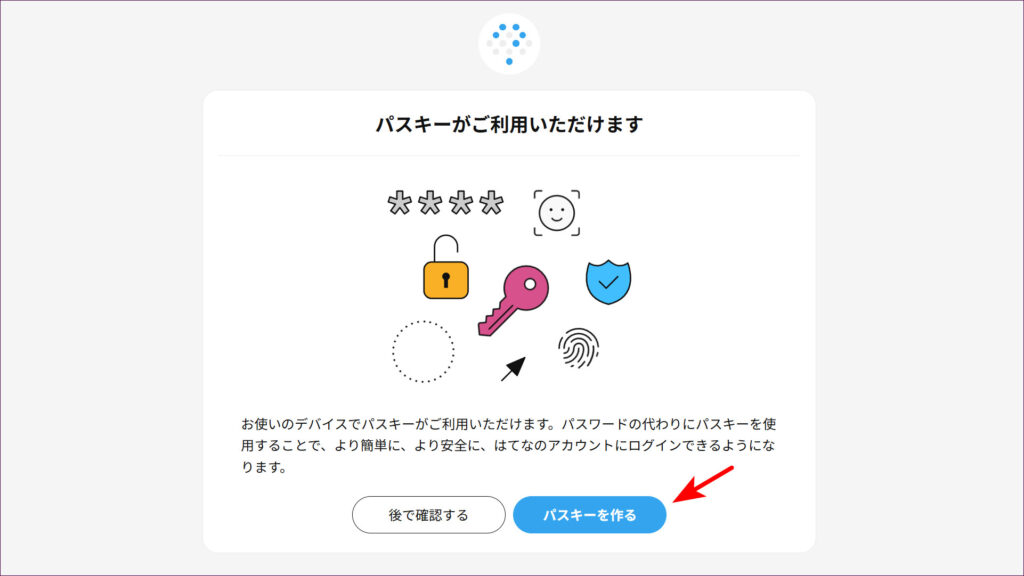
「パスキー」についての画面が表示されます。パスキーとは、ログインする際に、パスワードの代わりに生体認証(指紋認証や顔認証など)やデバイスのロック機能(PINなど)を使ってログインできる仕組みです。セキュリティが強化されますので、作成することをおすすめします。
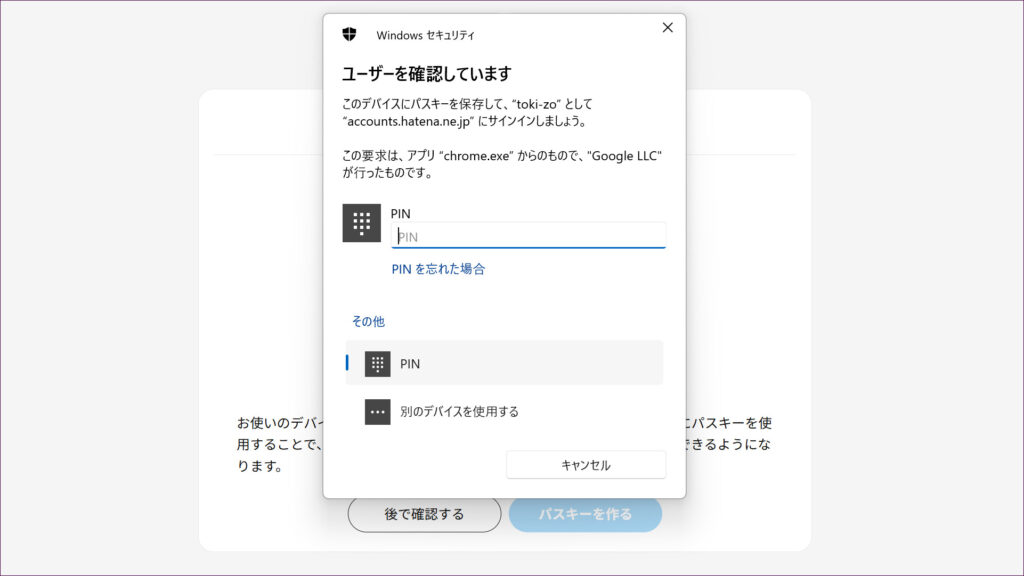
ご自身のパソコンで日ごろ使っている「PIN」を入力します。
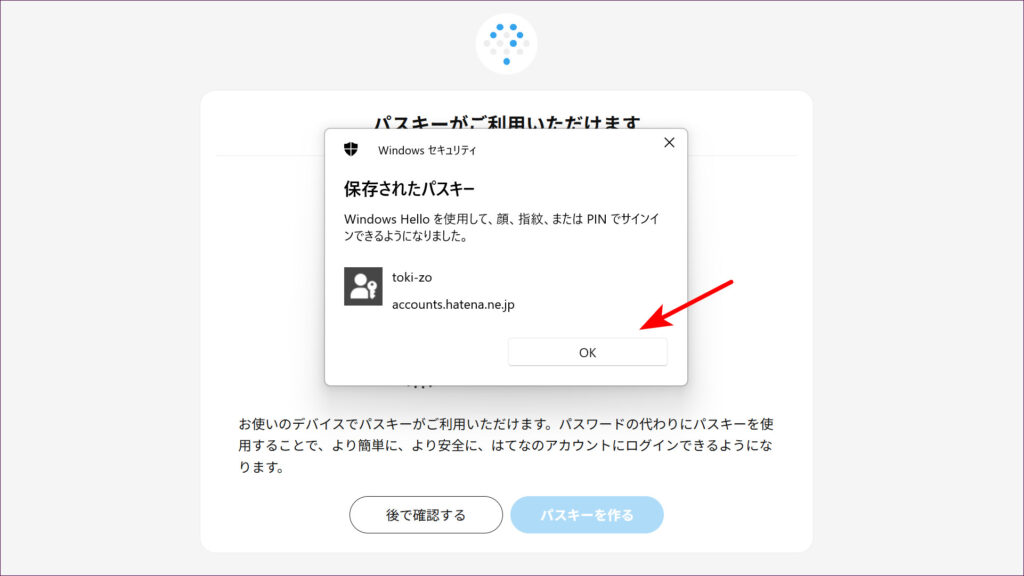
「OK」をクリックします。
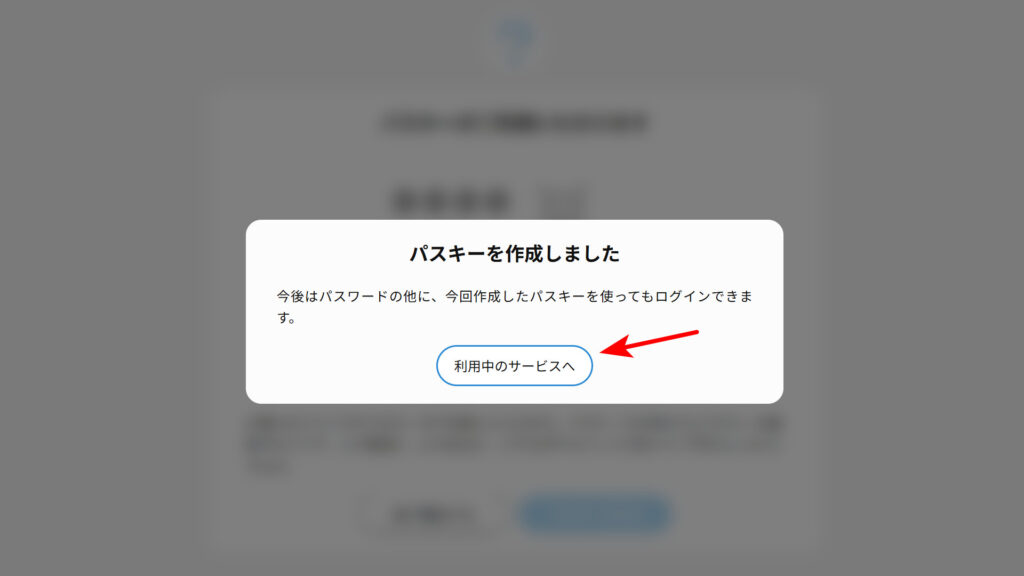
「パスキーを作成しました」という画面が表示されたら、「利用中のサービスへ」をクリックします。
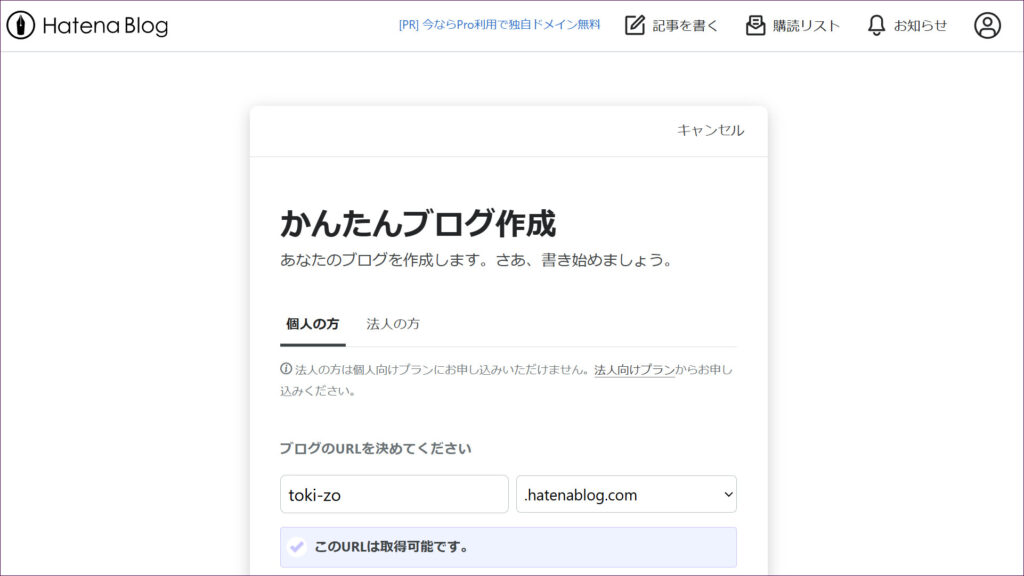
続いて、ブログの作成を行います。
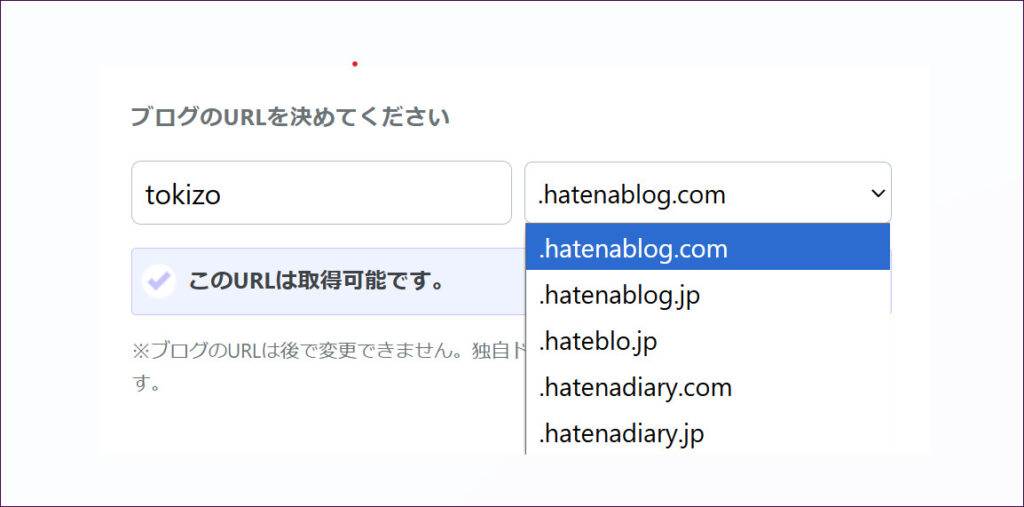
はてなブログを作るときに、最初に決めるのが 「ブログのURL」 です。これはインターネット上の住所のようなもので、ブログを見てもらうときに使います。
はてなブログのURLは、次の例のように 「サブドメイン」+「はてなが用意したドメイン」 の組み合わせで作られます。
「サブドメイン」には、デフォルトでユーザーのはてなIDが入っていますが、利用したいURLに自由に変更できます。ただし、ドメイン名のルールにより以下の制限があります。
・利用できる文字は、アルファベット(a-z)、数字(0-9)、ハイフン(-)です
・大文字と小文字は区別されません
・ハイフンは、先頭と最後の文字には使用できません。連続して使用することもできません
・アンダーバー(_)は使用できません
「はてなで用意しているドメイン」として、次の5つから選択できます。
・hatenablog.com
・hatenablog.jp
・hateblo.jp
・hatenadiary.com
・hatenadiary.jp
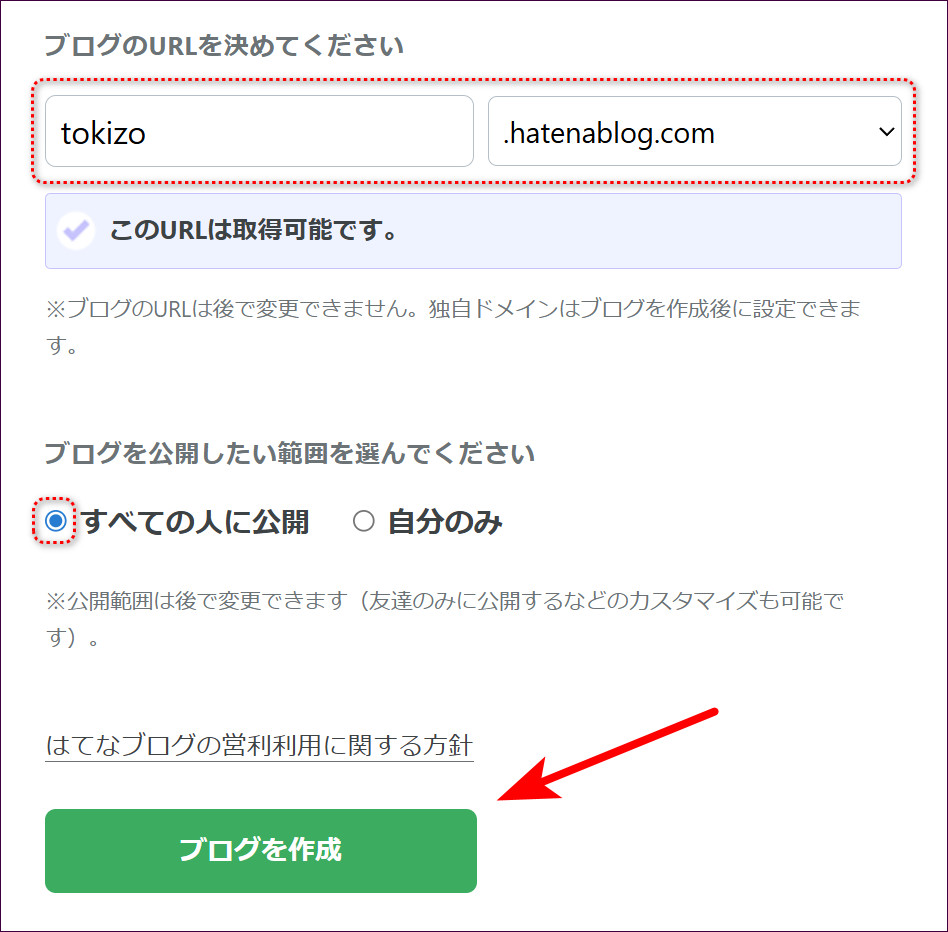
「ブログのURL」「ブログを公開したい範囲(通常は、すべての人に公開を選択します)」を設定したら、「ブログを作成」をクリックします。
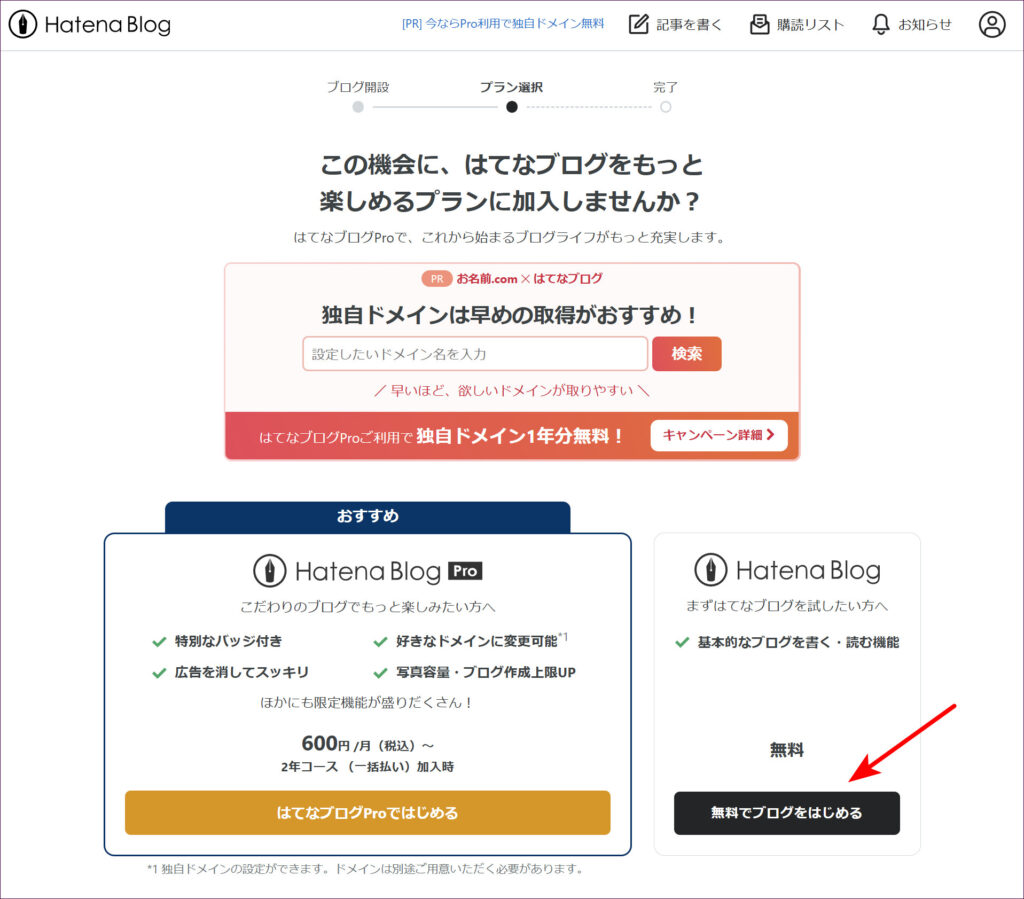
プランの選択の画面が表示されます。無料プランで利用する場合は、「無料でブログをはじめる」をクリックします。
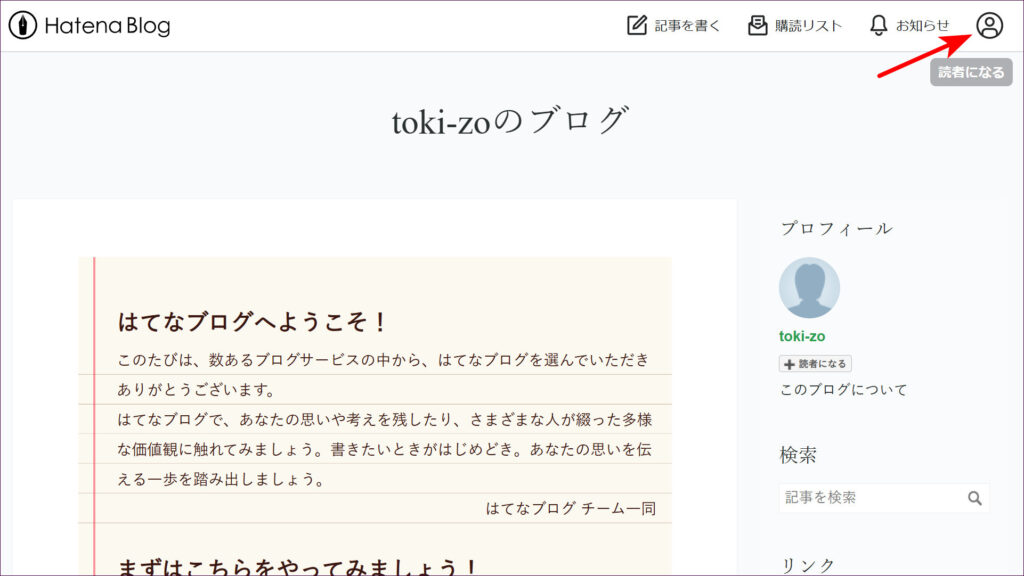
ここまでの作業で、はてなブログが作成されました。続いて、ブログの管理画面にアクセスしてみましょう。画面右上の人型のアイコンをクリックします。
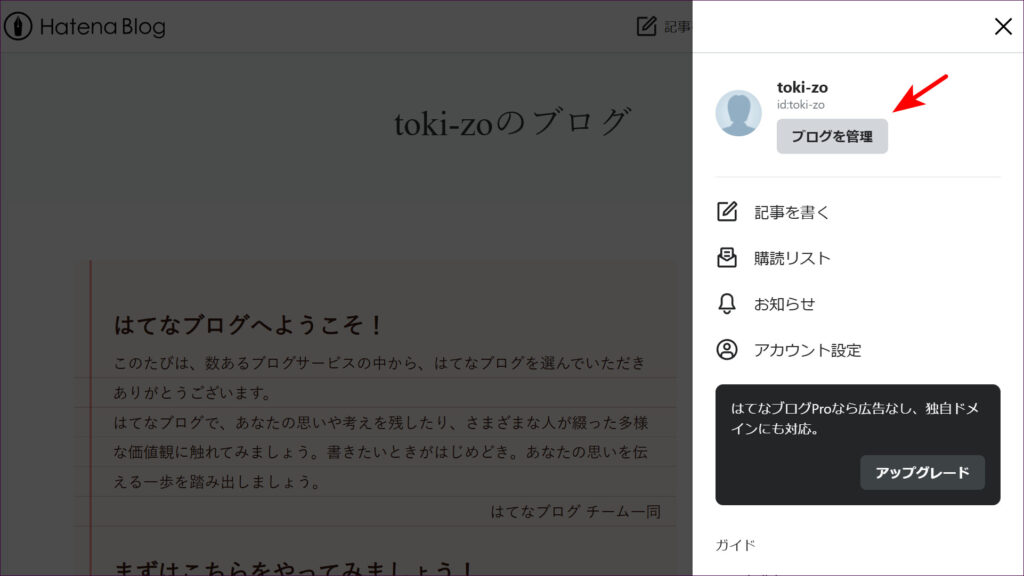
メニューが開くので、「ブログを管理」をクリックします。
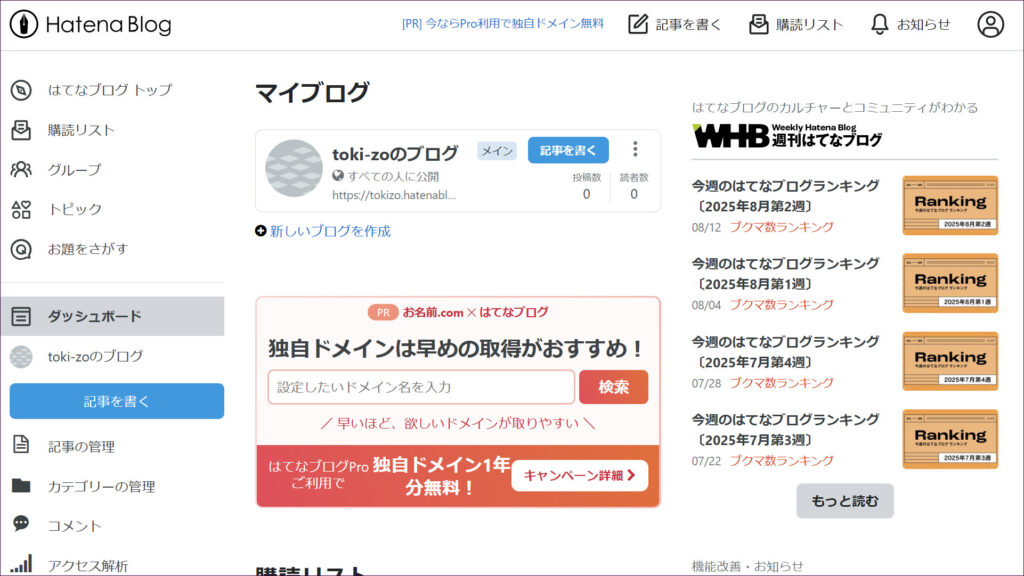
ブログの管理画面(ダッシュボード)が表示されます。今後、記事を書いたり、ブログのデザインを変更したりするのは、この管理画面から行います。